Gestión de Pedidos: Entendiendo el Ciclo de Vida de una Venta
Cada vez que un cliente compra en tu web o vendes por el POS, se genera un "Pedido" con un número único. Este pedido atraviesa varias etapas que debes conocer.
1. Acceder al Detalle del Pedido
-
En el menú lateral, ve a "Pedidos".
-
Verás la lista de todas las ventas. Haz clic sobre el número o el nombre del cliente para ver el detalle completo.
-
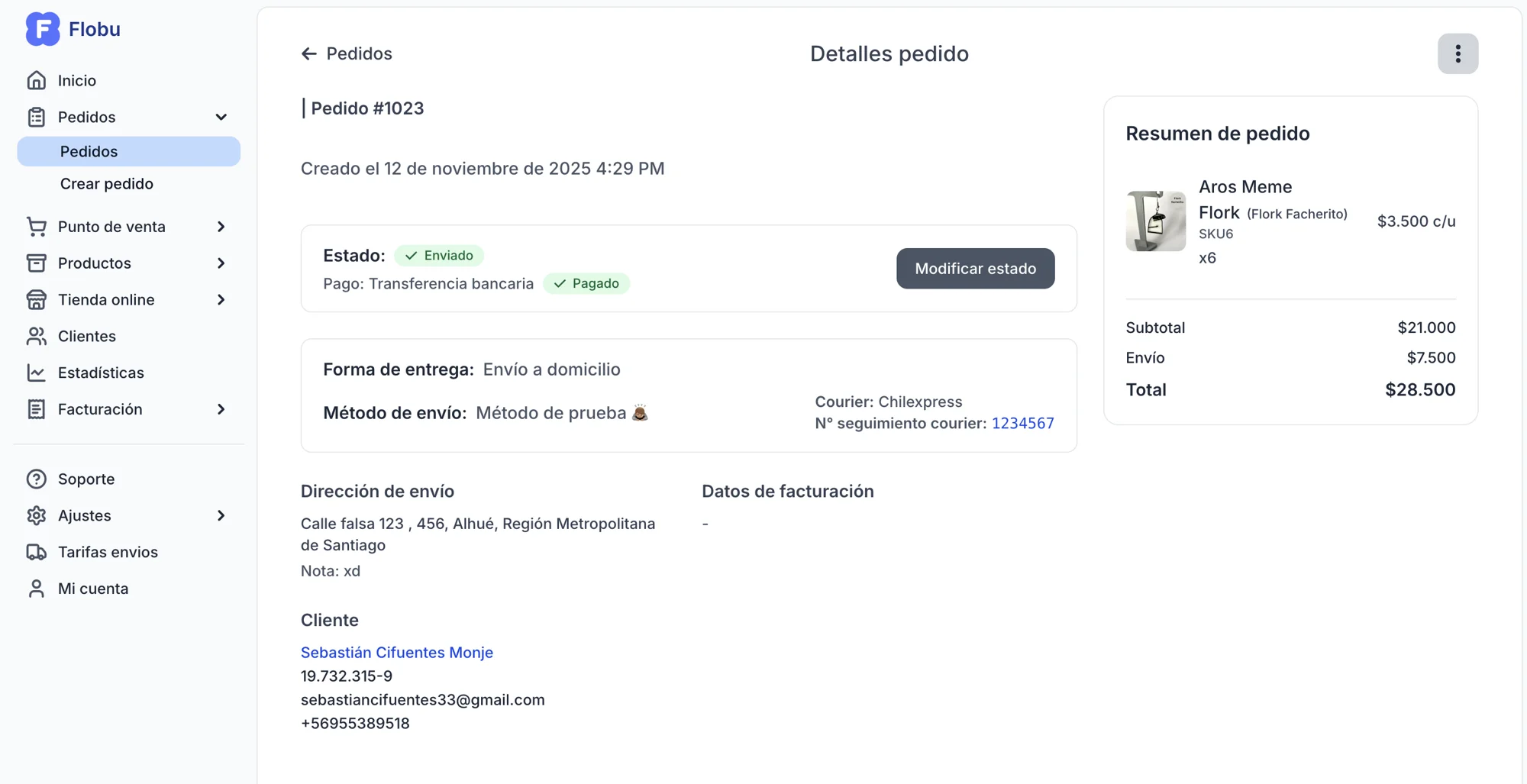
Aquí encontrarás toda la información: Productos comprados, Dirección de envío, Datos del cliente y Totales.
2. Estados del Envío (El Ciclo de Vida)
El "Estado" indica en qué parte del proceso logístico se encuentra el paquete. Flobu maneja los siguientes estados principales:
-
🟡 Pendiente: El pedido acaba de entrar. Aún no lo has procesado.
-
🔵 Preparado: Ya armaste el paquete y está listo para que lo retiren o lo lleves al correo.
-
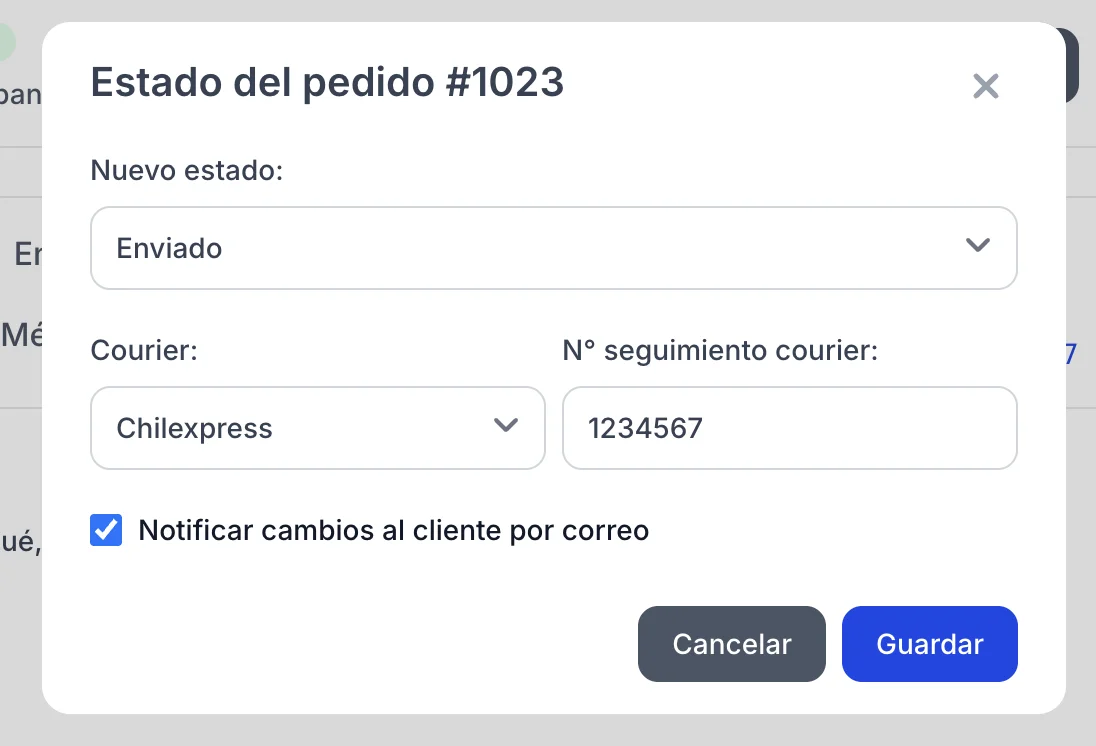
🟢 Enviado: El paquete ya está en manos del transporte (Courier).
-
✅ Entregado: El cliente ya recibió su compra. ¡Ciclo cerrado!
-
⚪ Cancelado: La venta se anuló (por falta de stock o arrepentimiento).
Puedes cambiar este estado manualmente usando el botón "Modificar estado" en la tarjeta de resumen.
3. Estados del Pago
Independiente del envío, el dinero tiene su propio estado:
-
🟡 Pago Pendiente: Común en transferencias bancarias manuales. El cliente compró pero no has confirmado la recepción del dinero.
-
🟢 Pagado: El dinero ya ingresó (automático con WebPay/MercadoPago o confirmado manualmente).
-
🔴 Pago Fallido: Hubo un error en la transacción.
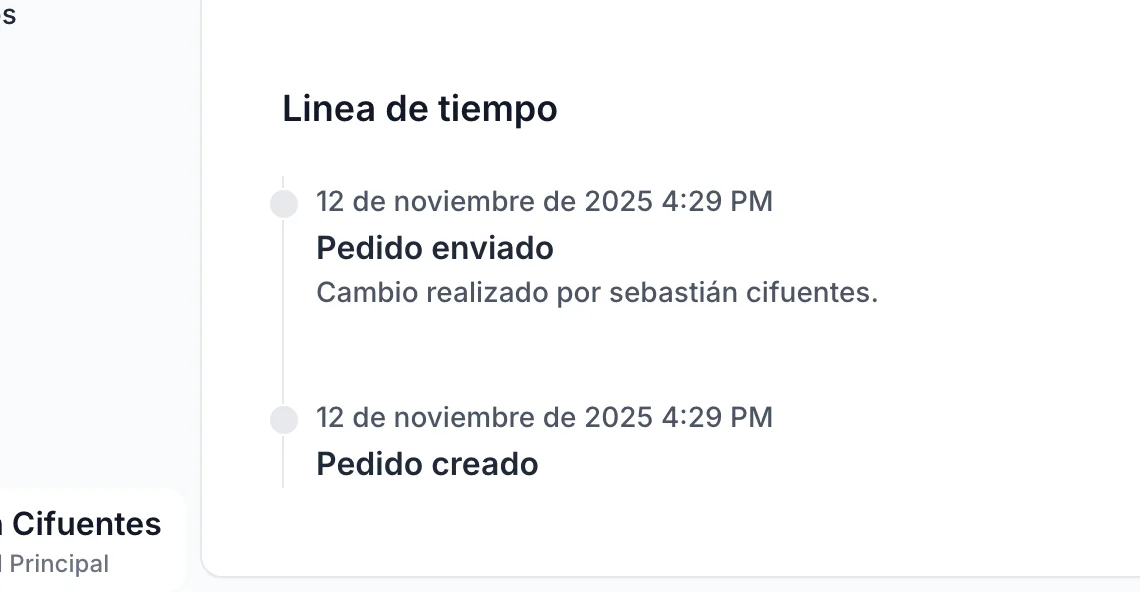
4. La Línea de Tiempo (Historial)
¿No recuerdas quién marcó el pedido como enviado o cuándo se pagó? Al final de la ficha del pedido, encontrarás la Línea de Tiempo. Este registro es automático e inalterable, y te muestra:
-
Fecha y hora exacta de cada cambio.
-
Qué usuario (vendedor o administrador) realizó la acción.
-
Cambios de estado y confirmaciones de pago.