Asignar Cliente a la Venta: Facturas y Fidelización
Por defecto, las ventas en el POS son anónimas. Sin embargo, asignarlas a un cliente te permite llevar un historial de sus compras o emitir una Factura Electrónica.
Paso 1: Ubicar la Sección de Cliente
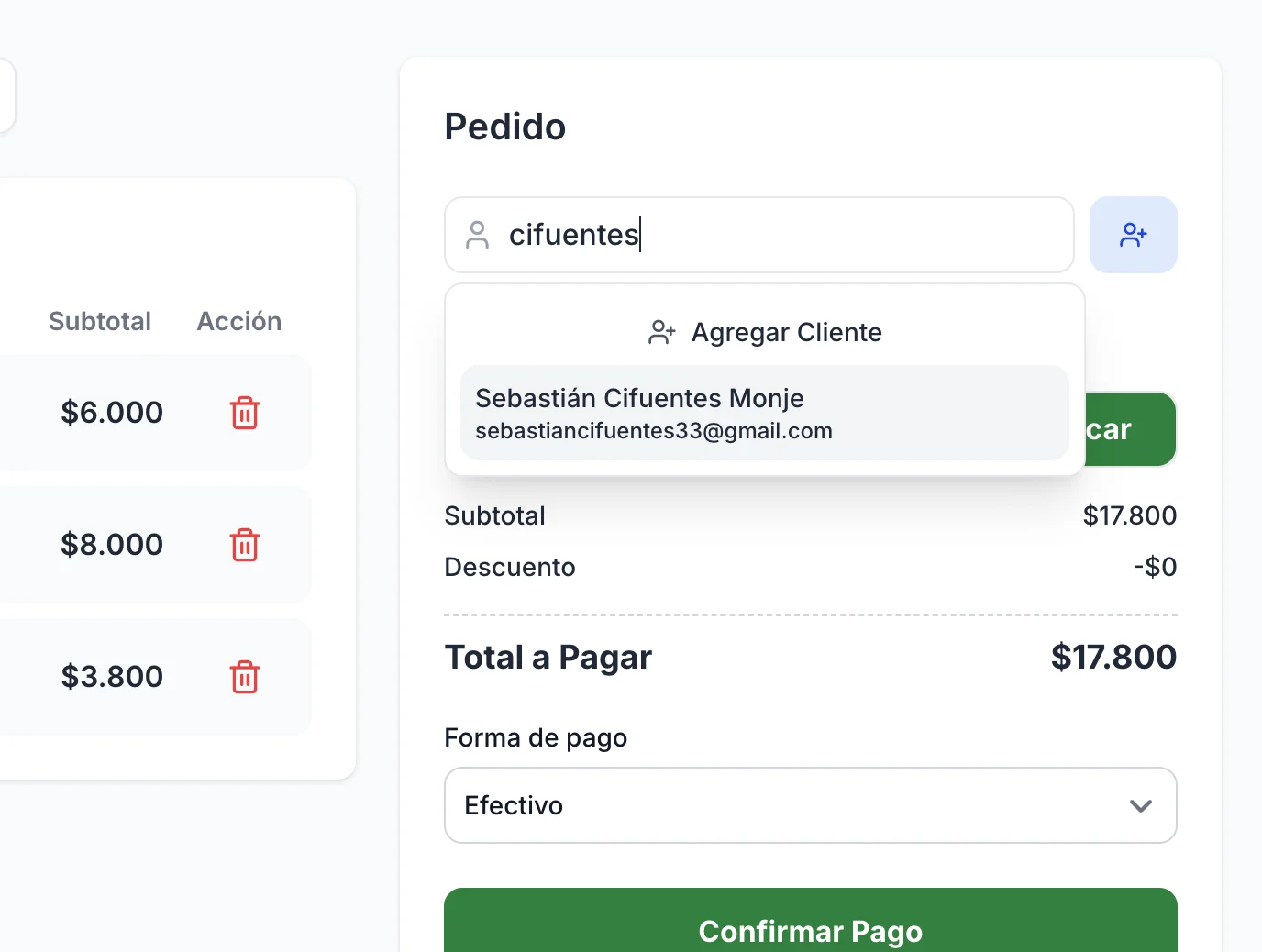
En la pantalla principal del Punto de Venta, mira la columna derecha (donde está el resumen del "Pedido"). Justo debajo del título, verás una barra de búsqueda que dice "Buscar cliente".
Paso 2: Buscar un Cliente Registrado
Si el cliente ya ha comprado antes:
-
Escribe su nombre en el buscador.
-
El sistema desplegará una lista con las coincidencias.
-
Haz clic sobre el cliente correcto.
-
Sus datos (Nombre, RUT, Teléfono, Email) aparecerán fijados en el resumen.
Paso 3: Registrar un Cliente Nuevo
Si es un cliente nuevo:
-
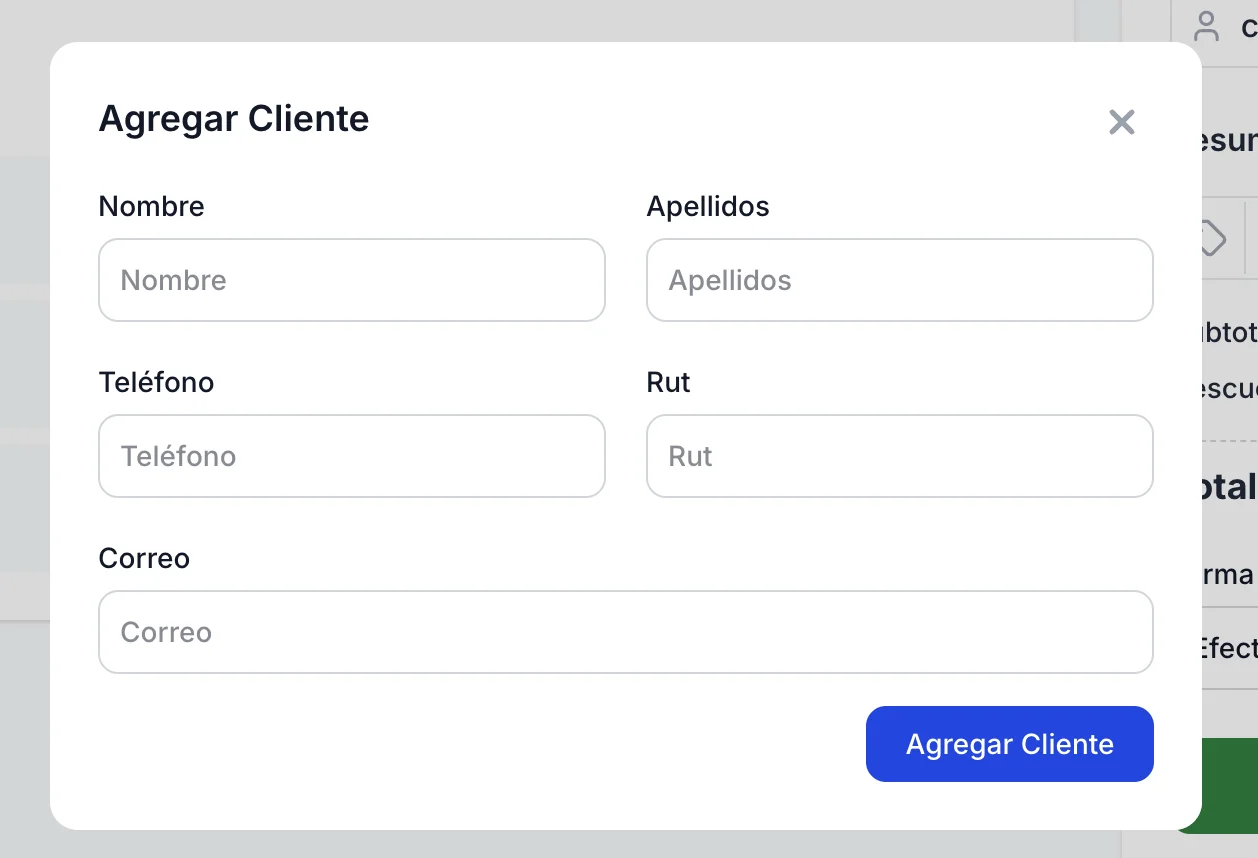
Haz clic en el botón con el icono de Usuario + (al lado de la barra de búsqueda) o selecciona "Agregar Cliente" en la lista desplegable.
-
Se abrirá una ventana rápida. Completa los datos:
-
Nombre y Apellidos: Para identificarlo.
-
RUT: Vital si vas a emitir Factura.
-
Correo: Para enviarle la boleta digitalmente.
-
Teléfono: Para contacto.
-
-
Presiona "Agregar Cliente". El sistema lo guardará y lo asignará automáticamente a la venta actual.
Paso 4: Desasignar (Quitar)
Si te equivocaste de persona:
-
En la tarjeta del cliente asignado, verás un enlace pequeño que dice "Quitar" o una "X".
-
Haz clic ahí para volver la venta anónima o buscar a otra persona.